Telewizor — jedna aplikacja nie łączy się z internetem
Sprawdź usługę przed kasowaniem konfiguracji telewizora.
Trudność
Łatwy
Czas
5–25 min
Koszt
—
Objawy
- inne aplikacje działają a jedna nie
Możliwe przyczyny
1Problem usługi lub nieaktualna aplikacja
Mniej prawdopodobneTo możliwe wyjaśnienie objawu, a nie potwierdzona diagnoza. Porównaj je z bezpiecznymi sprawdzeniami poniżej.
- Sprawdź inną aplikację na telewizorze i oficjalny status niedziałającej usługi na telefonie. Nie korzystaj z przypadkowych stron wsparcia.
Co sprawdzić na początek
- Sprawdź inną aplikację na telewizorze i oficjalny status niedziałającej usługi na telefonie. Nie korzystaj z przypadkowych stron wsparcia.
- Sprawdź datę i godzinę telewizora. Otwórz oficjalny sklep aplikacji i sprawdź aktualizację. Nie instaluj pakietów z linku w wiadomości.
- Zamknij aplikację i użyj restartu z menu. Zapisz kod błędu i wersję aplikacji. Nie kasuj danych konta bez potrzeby.
Jak to naprawić krok po kroku
- 1
Przygotuj bezpieczne miejsce
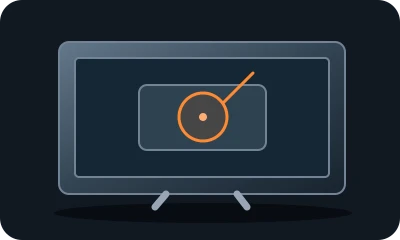
Schemat poglądowy. Zaznaczenie pokazuje przykładowy obszar kontroli. Kieruj się instrukcją swojego modelu. 
Ilustracja poglądowa. Kieruj się opisem i instrukcją swojego modelu. Odszukaj instrukcję i oznaczenie modelu. Zrób zdjęcie stanu początkowego. Zacznij od odwracalnych czynności bez otwierania obudowy i bez używania siły.
Po tym kroku: Wiesz, czego dotyczy instrukcja modelu i możesz bezpiecznie wykonać opisane czynności.
Około 3 min
Przerwij, jeśli: Nie masz pewności co do modelu, dostępu albo bezpiecznego przygotowania.
- 2
Porównaj połączenia
Schemat poglądowy. Zaznaczenie pokazuje przykładowy obszar kontroli. Kieruj się instrukcją swojego modelu. Ilustracja poglądowa. Kieruj się opisem i instrukcją swojego modelu. Sprawdź inną aplikację na telewizorze i oficjalny status niedziałającej usługi na telefonie. Nie korzystaj z przypadkowych stron wsparcia.
Po tym kroku: Wiesz, czy awaria dotyczy jednej usługi.
Około 4 min
Przerwij, jeśli: Pojawia się żądanie nieoczekiwanej płatności.
- 3
Sprawdź czas i aktualizację
Schemat poglądowy. Zaznaczenie pokazuje przykładowy obszar kontroli. Kieruj się instrukcją swojego modelu. 
Ilustracja poglądowa. Kieruj się opisem i instrukcją swojego modelu. Sprawdź datę i godzinę telewizora. Otwórz oficjalny sklep aplikacji i sprawdź aktualizację. Nie instaluj pakietów z linku w wiadomości.
Po tym kroku: Czas i wersja aplikacji są właściwe.
Około 4 min
Przerwij, jeśli: Model nie obsługuje już usługi.
- 4
Uruchom normalnie ponownie
Schemat poglądowy. Zaznaczenie pokazuje przykładowy obszar kontroli. Kieruj się instrukcją swojego modelu. 
Ilustracja poglądowa. Kieruj się opisem i instrukcją swojego modelu. Zamknij aplikację i użyj restartu z menu. Zapisz kod błędu i wersję aplikacji. Nie kasuj danych konta bez potrzeby.
Po tym kroku: Aplikacja łączy się lub masz kod dla pomocy.
Około 4 min
Przerwij, jeśli: Błąd wraca przy działającej sieci.
- 5
Sprawdź efekt i zapisz wynik
Schemat poglądowy. Zaznaczenie pokazuje przykładowy obszar kontroli. Kieruj się instrukcją swojego modelu. Ilustracja poglądowa. Kieruj się opisem i instrukcją swojego modelu. Przywróć elementy do normalnego położenia zgodnie z instrukcją. Wykonaj jeden krótki, bezpieczny test. Zapisz, co zmieniło się po każdej czynności; brak poprawy przekaż serwisowi wraz z modelem i zdjęciem objawu.
Po tym kroku: Objaw ustąpił albo masz konkretny opis dla fachowca.
Około 3 min
Przerwij, jeśli: Awarię konkretnej usługi zgłoś jej dostawcy z kodem błędu, bez podawania hasła.
Kiedy wezwać fachowca?
Awarię konkretnej usługi zgłoś jej dostawcy z kodem błędu, bez podawania hasła.
Twój przypadek wygląda inaczej?
Zrób zdjęcie — FIXIT przeanalizuje Twoją usterkę i dopasuje sprawdzenia do Twojej sytuacji.
Sprawdź swój problemPoradnik ma charakter informacyjny. Przy wątpliwościach skorzystaj z pomocy fachowca. W sytuacji zagrożenia dzwoń pod 112.