Komputer — rozmowa używa mikrofonu laptopa zamiast słuchawek
Wybierz wejście i sprawdź krótki lokalny zapis.
Trudność
Łatwy
Czas
5–25 min
Koszt
—
Objawy
- głos brzmi daleko mimo słuchawek
Możliwe przyczyny
1Wybrane niewłaściwe urządzenie wejściowe
Mniej prawdopodobneTo możliwe wyjaśnienie objawu, a nie potwierdzona diagnoza. Porównaj je z bezpiecznymi sprawdzeniami poniżej.
- Potwierdź zgodność wtyczki lub połączenia USB/Bluetooth. Nie wciskaj wtyczki do portu o innym oznaczeniu.
Co sprawdzić na początek
- Potwierdź zgodność wtyczki lub połączenia USB/Bluetooth. Nie wciskaj wtyczki do portu o innym oznaczeniu.
- W ustawieniach dźwięku wybierz mikrofon zestawu, a potem tę samą opcję w programie rozmowy. Przyznaj aplikacji tylko wymagany dostęp.
- Nagraj krótką niesekretną wypowiedź i odtwórz ją. Sprawdź wyciszenie oraz poziom wejścia, bez maksymalnego podbijania głośności.
Jak to naprawić krok po kroku
- 1
Przygotuj bezpieczne miejsce
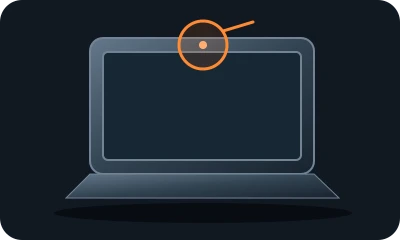
Schemat poglądowy. Zaznaczenie pokazuje przykładowy obszar kontroli. Kieruj się instrukcją swojego modelu. 
Ilustracja poglądowa. Kieruj się opisem i instrukcją swojego modelu. Odszukaj instrukcję i oznaczenie modelu. Zrób zdjęcie stanu początkowego. Zacznij od odwracalnych czynności bez otwierania obudowy i bez używania siły.
Po tym kroku: Wiesz, czego dotyczy instrukcja modelu i możesz bezpiecznie wykonać opisane czynności.
Około 3 min
Przerwij, jeśli: Nie masz pewności co do modelu, dostępu albo bezpiecznego przygotowania.
- 2
Sprawdź połączenie
Schemat poglądowy. Zaznaczenie pokazuje przykładowy obszar kontroli. Kieruj się instrukcją swojego modelu. Ilustracja poglądowa. Kieruj się opisem i instrukcją swojego modelu. Potwierdź zgodność wtyczki lub połączenia USB/Bluetooth. Nie wciskaj wtyczki do portu o innym oznaczeniu.
Po tym kroku: Zestaw jest prawidłowo podłączony.
Około 4 min
Przerwij, jeśli: Wtyk jest zgięty lub port luźny.
- 3
Wybierz wejście w dwóch miejscach
Schemat poglądowy. Zaznaczenie pokazuje przykładowy obszar kontroli. Kieruj się instrukcją swojego modelu. 
Ilustracja poglądowa. Kieruj się opisem i instrukcją swojego modelu. W ustawieniach dźwięku wybierz mikrofon zestawu, a potem tę samą opcję w programie rozmowy. Przyznaj aplikacji tylko wymagany dostęp.
Po tym kroku: Program wskazuje właściwy mikrofon.
Około 4 min
Przerwij, jeśli: Nieznana aplikacja żąda stałego dostępu.
- 4
Sprawdź własny głos
Schemat poglądowy. Zaznaczenie pokazuje przykładowy obszar kontroli. Kieruj się instrukcją swojego modelu. 
Ilustracja poglądowa. Kieruj się opisem i instrukcją swojego modelu. Nagraj krótką niesekretną wypowiedź i odtwórz ją. Sprawdź wyciszenie oraz poziom wejścia, bez maksymalnego podbijania głośności.
Po tym kroku: Głos jest czytelny bez przesterowania.
Około 4 min
Przerwij, jeśli: Urządzenie nadal nie wykrywa mikrofonu.
- 5
Sprawdź efekt i zapisz wynik
Schemat poglądowy. Zaznaczenie pokazuje przykładowy obszar kontroli. Kieruj się instrukcją swojego modelu. Ilustracja poglądowa. Kieruj się opisem i instrukcją swojego modelu. Przywróć elementy do normalnego położenia zgodnie z instrukcją. Wykonaj jeden krótki, bezpieczny test. Zapisz, co zmieniło się po każdej czynności; brak poprawy przekaż serwisowi wraz z modelem i zdjęciem objawu.
Po tym kroku: Objaw ustąpił albo masz konkretny opis dla fachowca.
Około 3 min
Przerwij, jeśli: Brak wykrycia na drugim zgodnym komputerze może oznaczać uszkodzenie zestawu. Skontaktuj się z producentem.
Kiedy wezwać fachowca?
Brak wykrycia na drugim zgodnym komputerze może oznaczać uszkodzenie zestawu. Skontaktuj się z producentem.
Twój przypadek wygląda inaczej?
Zrób zdjęcie — FIXIT przeanalizuje Twoją usterkę i dopasuje sprawdzenia do Twojej sytuacji.
Sprawdź swój problemPoradnik ma charakter informacyjny. Przy wątpliwościach skorzystaj z pomocy fachowca. W sytuacji zagrożenia dzwoń pod 112.