Kabel USB — wtyczka nie wchodzi do urządzenia
Rozpoznaj złącze bez wymuszania wsunięcia.
Trudność
Łatwy
Czas
5–25 min
Koszt
—
Objawy
- nowy kabel nie pasuje do portu
Możliwe przyczyny
1Inny standard złącza lub uszkodzony wtyk
Mniej prawdopodobneTo możliwe wyjaśnienie objawu, a nie potwierdzona diagnoza. Porównaj je z bezpiecznymi sprawdzeniami poniżej.
- Odłącz zasilacz od sieci. Porównaj oba końce kabla i port z instrukcją. Złącza podobnej szerokości mogą mieć inny standard.
Co sprawdzić na początek
- Odłącz zasilacz od sieci. Porównaj oba końce kabla i port z instrukcją. Złącza podobnej szerokości mogą mieć inny standard.
- Obejrzyj port w dobrym świetle. Usuń wyłącznie luźny kurz z zewnętrznej krawędzi suchą szmatką. Nie wkładaj metalu ani patyczka do środka.
- Dobierz kabel według instrukcji urządzenia i sprawdź lekkie wsunięcie. Nie stosuj przypadkowego adaptera ani siły.
Jak to naprawić krok po kroku
- 1
Przygotuj bezpieczne miejsce
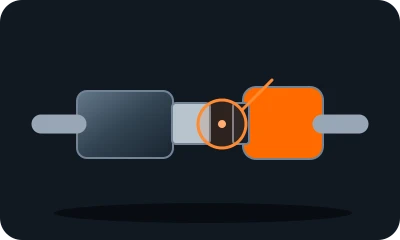
Schemat poglądowy. Zaznaczenie pokazuje przykładowy obszar kontroli. Kieruj się instrukcją swojego modelu. 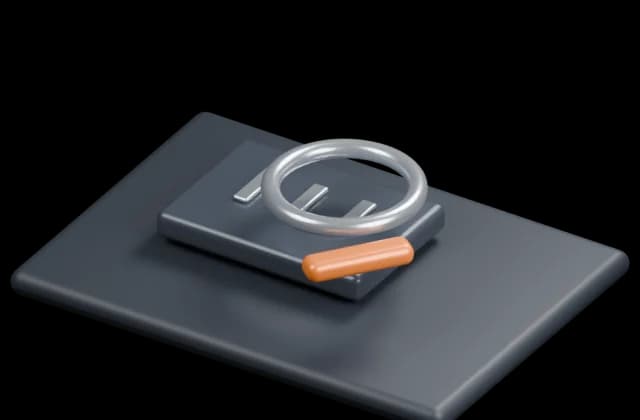
Ilustracja poglądowa. Kieruj się opisem i instrukcją swojego modelu. Odszukaj instrukcję i oznaczenie modelu. Zrób zdjęcie stanu początkowego. Zacznij od odwracalnych czynności bez otwierania obudowy i bez używania siły.
Po tym kroku: Wiesz, czego dotyczy instrukcja modelu i możesz bezpiecznie wykonać opisane czynności.
Około 3 min
Przerwij, jeśli: Nie masz pewności co do modelu, dostępu albo bezpiecznego przygotowania.
- 2
Porównaj oznaczenia
Schemat poglądowy. Zaznaczenie pokazuje przykładowy obszar kontroli. Kieruj się instrukcją swojego modelu. Ilustracja poglądowa. Kieruj się opisem i instrukcją swojego modelu. Odłącz zasilacz od sieci. Porównaj oba końce kabla i port z instrukcją. Złącza podobnej szerokości mogą mieć inny standard.
Po tym kroku: Znasz wymagany standard.
Około 4 min
Przerwij, jeśli: Widać zgięty element lub nadtopienie.
- 3
Oceń powierzchnię
Schemat poglądowy. Zaznaczenie pokazuje przykładowy obszar kontroli. Kieruj się instrukcją swojego modelu. 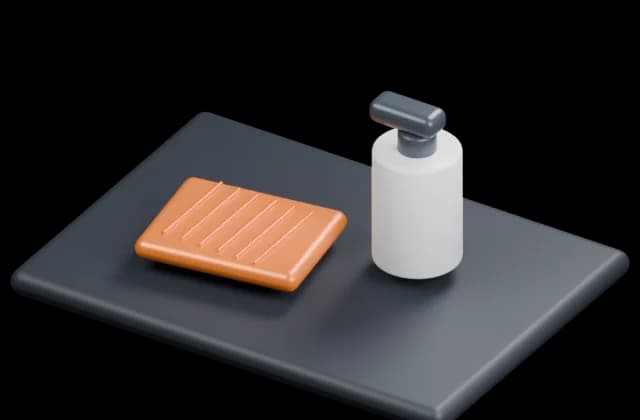
Ilustracja poglądowa. Kieruj się opisem i instrukcją swojego modelu. Obejrzyj port w dobrym świetle. Usuń wyłącznie luźny kurz z zewnętrznej krawędzi suchą szmatką. Nie wkładaj metalu ani patyczka do środka.
Po tym kroku: Krawędź portu jest widoczna.
Około 4 min
Przerwij, jeśli: Brud jest ubity wewnątrz.
- 4
Użyj zgodnego kabla
Schemat poglądowy. Zaznaczenie pokazuje przykładowy obszar kontroli. Kieruj się instrukcją swojego modelu. 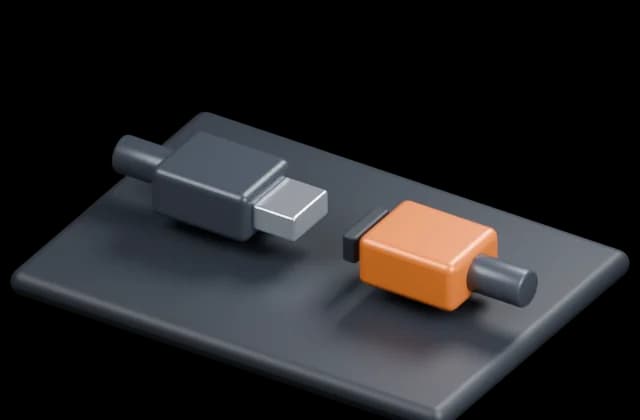
Ilustracja poglądowa. Kieruj się opisem i instrukcją swojego modelu. Dobierz kabel według instrukcji urządzenia i sprawdź lekkie wsunięcie. Nie stosuj przypadkowego adaptera ani siły.
Po tym kroku: Wtyczka wchodzi normalnie.
Około 4 min
Przerwij, jeśli: Port rusza się lub wtyk nadal nie wchodzi.
- 5
Sprawdź efekt i zapisz wynik
Schemat poglądowy. Zaznaczenie pokazuje przykładowy obszar kontroli. Kieruj się instrukcją swojego modelu. 
Ilustracja poglądowa. Kieruj się opisem i instrukcją swojego modelu. Przywróć elementy do normalnego położenia zgodnie z instrukcją. Wykonaj jeden krótki, bezpieczny test. Zapisz, co zmieniło się po każdej czynności; brak poprawy przekaż serwisowi wraz z modelem i zdjęciem objawu.
Po tym kroku: Objaw ustąpił albo masz konkretny opis dla fachowca.
Około 3 min
Przerwij, jeśli: Zablokowany lub luźny port oddaj do serwisu. Nie poszerzaj go narzędziem.
Kiedy wezwać fachowca?
Zablokowany lub luźny port oddaj do serwisu. Nie poszerzaj go narzędziem.
Twój przypadek wygląda inaczej?
Zrób zdjęcie — FIXIT przeanalizuje Twoją usterkę i dopasuje sprawdzenia do Twojej sytuacji.
Sprawdź swój problemPoradnik ma charakter informacyjny. Przy wątpliwościach skorzystaj z pomocy fachowca. W sytuacji zagrożenia dzwoń pod 112.